Há algum tempo por fins de experimentos no meu mestrado, eu desenvolvi um cliente para consumir a API do Foursquare em Python. O nome do projeto é PyFoursquare e está hospedado como projeto open-source no Github.
Recentemente um amigo me perguntou se era possível fazer o processo de autenticação/login via web em vez de ser realizado via console. Ainda não era! Mas então aceitei o desafio e após 2 horas construi uma aplicação web bem simples usando python + django + foursquare + pyfoursquare :D
Para aqueles que procuram algum guia ou exemplo este pode ser um excelente ponto de partida.
Para usar é muito simples:
Crie uma aplicação no Foursquare e obtenha seu Client ID e seu Client Secret. É importante que a url de callback seja agora a url local da sua máquina de desenvolvimento ( no meu caso como uso django a url padrão é o http://localhost:8000/callback )
Uma observação importante é que o formulário de validação não permite usar o caractere ':' na sua url de callback. Mas uma vez que sua app esteja registrada, você pode editar a url e adicionar o :8000, visto que o formulário não valida a atualização. A sua url irá ficar como algo abaixo:
Agora basta acessar os exemplos disponíveis na pasta examples/django. Ele já fornece toda a app pronta em django com algumas views, algumas páginas simples html , uma para login e uma para quando estiver logado.
O que você precisa fazer é, primeiramente rodar o comando abaixo:
python manage.py syncdb
Feito isso ele criará algumas tabelas para armazenar as sessões das requisições da sua app web. Isto será armazenado em um mini-banco de dados local que Python suporta nativamente em Sqlite3 :D
Agora abra o settings.py e adicione no final do arquivo os campos:
Se você abrir o arquivo djfoursquare/views.py , você verá toda a lógica relacionada ao processo de autenticação utilizando já a api do PyFoursquare com OAuth2 .
Vamos agora rodar o servidor web com:
python manage.py runserver
Abra seu browser na página http://localhost:8000
E é isto pessoal, uma simples app web com uma simples autenticação OAuth com Foursquare usando a biblioteca PyFoursquare. O código está completo no github se quiser dar uma olhada mais profunda!
Gostaria de divulgar a todos que o livro "Python On Symbian: Mobile app development made easy" está disponível já para compra no formato impresso pela Amazon.com !
Para quem não sabe do que se trata este livro, ele cobre com aproximadamente 600 páginas como desenvolver aplicativos para os telefones Symbian da Nokia (sistema operacional bastante popular nos smartphones da Nokia como N73, N95, N97, N82, etc.). A melhor parte é que o livro te dá os passos necessários para construir aplicativos usando a linguagem de programação Python, o que permite construir aplicativos bem poderosos com interfaces avançadas e suporte a bluetooth, acelerômetro, rede sem fio e outras funcionalidades destes dispositivos.
Para quem não pode adquiri-lo no formato impresso, não se preocupe pois o livro está disponível gratuitamente on-line no wiki do Symbian.org.
Fico feliz também em comentar que fiz parte do time de revisores deste livro onde pude revisar alguns capítulos devido à minha experiência e contribuições com o Python para S60 (PyS60 - PySymbian).
Valeu pessoal pelo convite e parabéns a todos envolvidos! Este projeto precisa continuar! :D
Este post é resultado de um experimento rápido que eu realizei nestas semanas sobre uma curiosidade que me alimentava há um certo tempo: " É possível desenvolver com Python na plataforma Android ?"
E a ótima notícia é que sim, é possível! Eu estava brincando com meu N900 da Nokia que vem com o Maemo OS e este tem suporte total ao Python nativo. Mas, é difícil no mercado brasileiro você comprar um N900, especialmente depois que a Nokia divulgou o seu preço oficial que fica acima da faixa de R$ 1000 reais. E ultimamente tenho visto uma tendência positiva de aparelhos embarcados com a plataforma Android da Google e suportada por fabricantes bastante populares no mercado brasileiro como a Motorola, Samsung, HTC, LG, etc. Como sou um fã da linguagem Python e pelas suas particularidades que fazem desta linguagem ser uma ferramenta para construção rápida de aplicativos, fiquei curioso para saber se o Android suportava desenvolvimento com Python.
Mas calma, nem tantas alegrias! De fato a plataforma oficial de desenvolvimento para o Android é a linguagem Java e que permite total integração com o sistema operacional e consequentemente a construção de aplicativos completos que possuam GUI e ao mesmo tempo instaláveis. Por enquanto assim como Python e outras linguagens de script é necessário que você instale um interpretador runtime para o Android e assim você poderá rodar seus scripts Python. De acordo com alguns forums que venho acompanhado, parece que há uma movimentação no Google para tornar possível a construção de aplicativos completos com linguagens de script como Python, inclusive disponibilizando-os via a loja virtual Android Market.
Agora que sabemos que é possível desenvolver pequenos aplicativos Python no Android, vamos para a próxima etapa que é como e por onde começamos a desenvolver. A resposta para esta pergunta está no projeto extra-oficial android-scripting (ASE).
Este projeto apresentado oficialmente em meados de 2009 agora conhecido como SL4A (Scripting Layer for Android) trouxe ao sistema Android o suporte a linguagens baseado em scripts como Python, Perl, JRuby, Lua, JavaScript, Tcl, e até o Shell. De acordo com o wiki do projeto, ele pode ser executado via terminal ou em background.
Tela de Edição do ASE
Existem 2 maneiras de instalar o interpretador e executá-lo: Por meio de um aparelho que tenha o sistema operacional Android ou pelo uso do emulador. Neste tutorial focarei na instalação no emulador, pois mesmo você não tendo um aparelho em mãos pode já começar a escrever códigos Python para executar no emulador e no futuro com seu aparelho em mãos vê-los em tempo real. Deixo claro que nem todas funcionalidades estarão ativas por meio do emulador como conexão bluetooth, speech-to-text, câmera e outras funcionalidades avançadas. Você pode ter mais detalhes sobre o emulador no site oficial do Android.
Vamos ao passo - a - passo (neste tutorial foi usado o sistema operacional Mac OS 10.5)
1 - Instalar o Android SDK
Por meio deste post (existem diversos pela internet (Windows)) eu consegui instalar o SDK do Android (neste tutorial a última versão era a 2.2). Com apenas o passo 2: Download the Android SDK, já é possível ter o emulador pronto para uso.
2 - Configurar o Android Virtual Device (AVD)
O próximo passo é criar uma dispositivo virtual (AVD), com este é possível simular o dispositivo com a versão do Android desejado. Para isso navego até a pasta onde eu extraí o android sdk:
/android-sdk-mac_86/tools (meu caso no Mac)
C:\android-sdk-windows\tools\android.bat (possível no Windows)
Executo o comando:
./android (no Mac OS) , C:\android-sdk-windows\tools\android.bat (no Windows).
Crio um novo AVD, nomeado 'ASE_test', conforme a imagem abaixo:
Selecione o AVD criado e clique no botão 'Start..'
3 - Instalação do ASE (Android Scripting Enviroment)
Você pode instalar por via console, baixando os pacotes no seu browser e depois instalando mediante comandos no console (ver este link) ou você pode fazer toda a instalação dentro do próprio emulador! Muito mais fácil, pois o Google permite instalar aplicativos no seu emulador como se fosse um dispositivo real! Para facilitar esta a visualização desta etapa, preparei um vídeo passo-a-passo ilustrando a instalação completa e inclusive como editar e executar scripts python com o ASE no emulador Android (serve também no dispositivo móvel).
O que está acontecendo por baixo ? Para simplicar, o ASE provê uma classe facade (fachada) que permite a integração via API por meio JSON RPC que funciona como um proxy. Assim funcionalidades nativas podem ser acessadas por meio desta fachada em interpretadores como Python e Lua. Claro que estas devem estar encapsuladas pelas classes AndroidFacade e AndroidProxy que de acordo com os autores do projeto são simples de extender.
4- Só programar e se divertir!
Pronto pessoal, vocês podem ter agora o Python rodando no seu emulador ou até no seu aparelho (os mesmos passos podem ser feitos em um dispositivo real). No emulador, embora limitado, já dá uma prévia do que é capaz a plataforma Android que abrange milhares aparelhos de diversas fabricantes. Vale ficar de olho nela, em especial no Brasil! Pode tomar o lugar da Nokia na categoria Smartphones, se a Nokia não acelerar seu desenvolvimento com o MeeGo.
Há mais informações no site oficial do projeto do ASE-Android e se quiser acompanhar a lista de dicussão do mesmo, também se encontra neste link.
Espero ter ajudado a todos a conhecerem mais uma plataforma que Python está presente: A plataforma Android da Google!
Há algumas semanas adquiri o recém lançado aparelho da Nokia Tablet N900 embarcado com sistema operacional Maemo 5. Para aqueles que não conhecem, este dispositivo pode ser considerado um tablet e também um telefone (na verdade são ambos). Ele foi um dos aparelhos mais comentados na mídia especialmente pelo seu poder de processamento que chega aos 600 MHZ e 256 mb de RAM. Sem contar o seu sistema operacional que é baseado na distribuição Debian e sua placa aceleradora gráfica 3D com suporte ao OpenGL. Mais informações sobre ele no site oficial.
Mas o motivo deste post não é somente falar sobre este aparelho. O que me atrai nele é o ambiente de desenvolvimento para construção de aplicativos, inclusive a comunidade de desenvolvedores que está por trás dela. Quem não conhece o maemo.org e quiser participar é muito bem vindo! Uma das coisas mais legais que eu vi é que você pode compartilhar seus aplicativos por meio de repositórios específicos que quaisquer usuários, habilitando-os, poderão ter acesso à sua aplicação.
Além de ter uma forte cultura open-source por trás do Maemo, visto que todos os aplicativos são gratuitos, pelo menos nos repositórios, você ainda poderá explorar bem as funcionalidades do aparelho já que o mesmo fornece todo um SDK com suporte ao Qt, Python, Perl, C++, etc. Mas qual linguagem escolher para desenvolver ?
Eu escolhi Python por 2 fatores. Além do total suporte do Maemo para esta linguagem, visto que é uma distribuição GNU/Linux, ele possui muitos programas essenciais do sistema escritos em Python. O outro fator é o simples fato de Python ser uma linguagem fácil de aprender e simples de programar. Com qualquer editor de texto, você pode escrever algum código! Para aqueles que não conhecem python, recomendo dar uma olhada no site oficial que tem muito material disponível!
A partir de agora começarei uma série de posts sobre dicas e informações de como começar a desenvolver no Maemo N900 por meio da linguagem Python. Este material pretende ser referência em língua portuguesa, visto que há muito material em inglês, e às vezes um desenvolvedor não entende como fazer, pois não detém o conhecimento da língua inglesa.
Espero que possa ajudar a desenvolvedores e entusiastas de programação que desejam a construir seus aplicativos na plataforma Maemo. Vale salientar que neste post é necessário que você tenha um aparelho N900 mãos. Irei demonstrar passo a passo como colocar uma primeira aplicação Hello World rodando no mesmo. Em outro post irei demonstrar como instalar o emulador do aparelho para aqueles que não tem o N900 em mãos.
Estou executando todos os passos através do sistema operacional Mac OS 10.5, porém pode ser adaptado facilmente para o sistema operacional baseado no Linux (Ubuntu, Debian, Fedora, etc.)
Este artigo cobrirá os seguintes passos:
Instalação dos pacotes necessários para conectividade entre N900 e o Mac.
Algumas sugestões de editores de código em Python
Como construir seu Primeiro "Hello World" em PyGTK
Como transferir a aplicação para o N900
Como executar a aplicação
1 - Instalação dos pacotes no N900 e no Mac OS
O primeiro passo é ter seu N900 com acesso à internet (mediante GPRS ou Wi-FI). Você precisará instalar os seguintes aplicativos no N900.
OpenSSH é um aplicativo que permite enviar comandos remotamente no seu N900. Este aplicativo é extremamente importante para enviar os arquivos/comandos ao aparelho.
O rootsh é um aplicativo que permite você enviar comandos como root no X Terminal (pode-se usar sudo gainroot ou root). Você pode ver mais informações sobre acesso root aqui.
Procure pelos aplicativos rootsh e OpenSSH no search no seu App Manager.
A instalação irá requisitar uma nova senha de root para acesso SSH. Escolha uma.
Aguarde até a instalação estar completa.
Já no seu Mac/Linux/Windows:
Um cliente SSH. Para o linux, existe já o OpenSSH (via comando ssh) assim como o Mac que já possui o cliente o qual pode ser acessado mediante comando 'ssh' no terminal. No Windows tem o Tera Term
Um cliente SCP/SFTP. Tanto para o Mac como o Linux, pode ser utilizado o OpenSSH (mediante comando "scp"). Já o Windows você pode usar os programas WinSCP ou FileZilla. .
** Neste artigo não instalaremos o Scratchbox. Ele será comentado em outro post, quando falarei sobre instalação de emuladores.
2 - Acessando seu N900 pelo terminal.
Agora vamos acessar o terminal do N900 via root remotamente. Para isso existem 2 opções: Você pode usar a própria rede sem fio o qual seu PC/Mac e o N900 estão conectados. Este é o método mais rápido ou você pode acessar via conexão USB. Este exige algumas configurações prévias. Este método é mais complicado exige um post especial à parte.
2.1 - Conexão sem fio
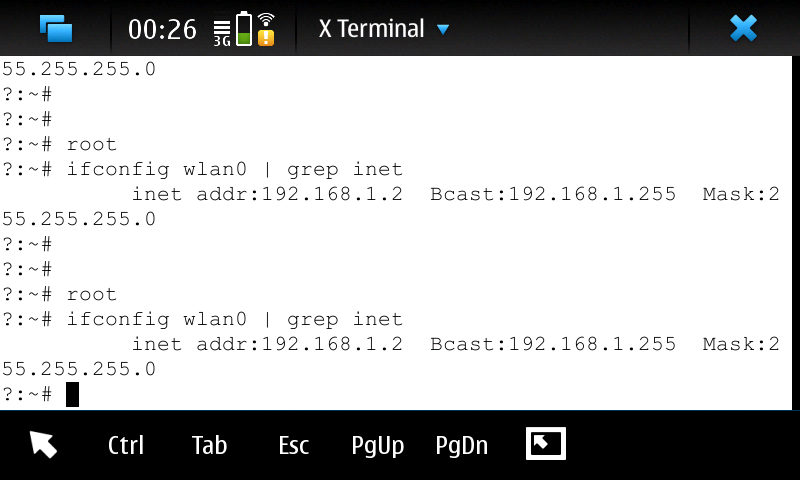
1 - Digite os comandos abaixo no terminal do N900 (Para abri-lo va no menu Principal -> Terminal)
$ root
$ ifconfig wlan0 | grep inet
Você verá wlan0 - que refere-se a wireless network interface (Wlan) e o inet addr: que é o IP alocado ao N900. Ver figura acima. Anote este IP pois você utilizará para acesso remoto na sua máquina.
2.2 - Conexão Remota no seu terminal.
Agora vamos estabelecer a comunicação remota entre sua máquina e o N900. Para isso digite os seguintes comandos (Substitua o ip_do_n900 pelo ip obtido pelo passo acima).
Parabéns! Você já pode acessar seu N900 remotamente! Agora vamos ao seu primeiro programa python no N900!
3- Escrevendo código
Agora você deve começar a digitar seu código Python. Você pode utilizar qualquer editor de texto. Isto é o mais legal de Python! A escolha do ambiente é sua! Abaixo deixo alguns exemplos de editores famosos:
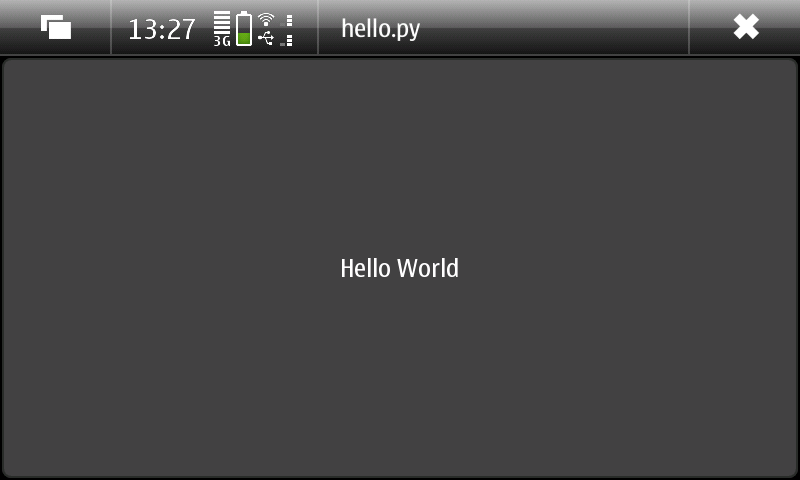
O que este código acima faz? Ele utiliza o framework de componentes gráficos disponível no Maemo chamado GTK. Com ele você pode construir aplicativos com suporte a janelas, botões, campos de texto, etc. Ele já vem instalado nativamente no Maemo e muitos aplicativos no mesmo utilizam o GTK para a construção de suas telas. O aplicativo acima apenas cria uma nova janela e coloca um botão no meio com o rótulo "Hello World" e adiciona o mesmo a ela. Posteriormente, o comando show_all() manda exibir a tela no N900. Para saber mais informações sobre o GTK você pode saber aqui.
4- Transferindo sua aplicação
Estamos quase lá. Agora vamos transferir sua aplicação para o telefone. Para isto vamos copiar os arquivos da sua aplicação (que neste caso é o pyMaemo.py) para o telefone por meio do cliente SFTP ou SCP. Abra outra instância do seu terminal (NO PC/MAC) e digite o seguinte comando:
Substitua minha_aplicacao/ pelo caminho do diretório o qual contêm os arquivos da sua aplicação. Este comando copia os arquivos da sua aplicação para o diretório correspondente no seu telefone.
5- Executando a aplicação
Finalmente, execute a sua aplicação. Você pode digitar os comandos abaixo ou no seu terminal (mediante a conexão estabelecida com seu PC e o N900. Ver o passo 2.1.) ou no X Termina do seu N900.
$ cd /root/my_application
$ python py_maemo.py
Finalmente, este comando python minha_aplicacao.py fará executar a sua aplicação no telefone. Você verá uma tela similar a essa!
Parabéns! Sua primeira aplicação em Python foi executada com sucesso!
Pronto pessoal, você tem uma aplicação simples em Python funcional no seu N900! Logicamente, há muito mais que pode ser feito e isto será coberto por mim em outros posts. Pode-se observar que é fácil você montar um ambiente de desenvolvimento em Python para o N900 com poucos minutos e já ter uma aplicação rodando. O N900 é uma plataforma realmente poderosa para construir suas aplicações, especialmente com Python!
Dica: Se você quiser tirar screenshots das telas do teu N900, você só precisa em qualquer tela pressionar os seguintes botões:
Ctrl + Shift + P
As imagens ficarão salvas na pasta:
~/MyDocs/.images/Screenshots ou Nokia N900/Images/Screenshots
Pessoal, tem um vídeo também disponível com os passos comentados acima pelo wiki do PyMaemo. Quem quiser, pode vê-lo pelo vídeo abaixo.
Valeu pessoal e até a próxima! Dúvidas ou sugestões estou à disposição!
Para os desenvolvedores de Symbian, em especial Symbian C++, O Forum Nokia está disponibilizando alguns artigos para quem está começando ou quer conhecer a plataforma de desenvolvimento Symbian C++, que é atualmente a que tem total integração nativa com o sistema operacional embarcado nos aparelhos Symbian.
Muitos dos tutoriais utilizam da ferramenta de desenvolvimento Carbide C++ (que atualmente é open-source) e facilita bastante a criação de aplicativos, especialmente quando envolvem componentes gráficos (UI) como list boxes, caixas de diálogo, menus, etc.
Deixo os links abaixo para acesso! Apenas lembrando que o usuário deve se cadastrar no site do Forum Nokia para ter acesso a estes artigos (o cadastro é gratuito!)
Para aqueles que desejam configurar o acesso ao Bluetooth Console do interpretador PyS60 do seu celular symbian no MAC OS Leopard, disponibilizei um pequeno tutorial em português com o passo-a-passo.
Objetivo: Conectar ao bluetooth console do interpretador Python visando facilitar a digitação de comandos através do teclado real em vez do teclado do aparelho móvel.
Plataforma-alvo: Mac OS 10.5 Leopard
O primeiro passo é criar e configurar a conexão Bluetooth entre seu Mac e o telefone Mac com o "Bluetooth Setup Assistant". Depois, ter instalado o Python para S60 no seu aparelho móvel. Você pode fazer o download do mesmo aqui no site garage maemo.
Configurando uma conexão RS-232 com seu Mac
Abra System Preferences e clique no ícone Bluetooth
Clique no botão Advanced…
Clique no botão ‘+’ e entre com qualquer nome para sua nova conexão serial. Sua nova porta de conexão serial será exibida como dev/tty.your-new-serial-port. Então escolha um nome simples e descritivo. No meu caso eu coloquei o nome bt-console.
Selecione RS-232 na coluna Type.
Clique OK e você está pronto para iniciar sua conexão RS-232.
Conectando com o PyS60 Bluetooth Console.
Agora que você está pronto para conectar seu Mac ao telefone Nokia através da conexão Bluetooth com a porta recém criada pelo protocolo RS-232, siga os seguintes passos para estabelece-la:
No seu Mac, abra o Terminal (/Applications/Utilities/Terminal).
No prompt de comando, digite: screen /dev/tty.bt-console
No seu telefone Nokia, execute oPython S60.
Vá até Bluetooth console (Options -> Bluetooth console)
Quando aparecer uma caixa de diálogo, selecione ‘Default host’. Você irá receber uma janela de diálogo para escolher a porta. Selecione a porta que você recém criou no seu Mac.
No seu Mac, Terminal deverá exibir “>>>“. Pronto! Você já pode escrever comandos Python no seu MAC onde serão executados diretamente no seu telefone!
Tenha certeza de substituir /dev/tty.bt-console com o nome que você escolheu para a porta serial.
Quando desejar sair do console Bluetooth, digitte control-D no seu terminal. Você irá desconectar da sessão console via Bluetooth.
Problemas
Se seu Mac e telefone não conseguirem se conectar, você pode tentar selecionar a opção "Other" no passo 5. Apenas lembrando que você deve executar o comando /dev/tty.bt-console no seu Mac antes de inicializar o Bluetooth Console direto do seu telefone.
Instalando o ERIC IDE para desenvolvimento de PyS60 com auto-complete no MAC OS X (LEOPARD).
Olá pessoal,
Estava navegando pelo Forum Nokia, quando me deparei com a possibilidade de instalar um editor IDE de desenvolvimento para Python S60, o qual tem funcionalidades de auto-complete, calltips, etc. Ainda não havia encontrado nenhum editor para este tipo de tarefa! Assim que vi o tutorial, decidi conferir a IDE.
A IDE utilizada é a Eric4-IDE. Primeiramente, ela é uma ferramenta de desenvolvimento de projetos com suporte à diversas linguagens totalmente escrita em Python (Já gostei). Para isso ela utiliza o PyQt4 que é um add-on de Python para suportar o toolkit de interface gráfica Qt4. Assim que fui instalar o mesmo, já me deparei com um pequeno obstáculo: Infelizmente não há nenhum instalador executável (.dmg) para a plataforma Mac (atualmente meu sistema operacional). Então tive que construir manualmente todas as dependências necessárias a partir do código fonte para instalar o PyQt4 e alguns outros add-ons necesários.
Para aqueles que possuem o Windows executando na sua máquina, recomendo este tutorial disponível no Forum Nokia Wiki. Para os que possuem sistemas Unix (MAC OS X) ou Linux, disponibilizo um pequeno roteiro que segui para instalação de todas as ferramentas necessárias para a execução da IDE Eric4.
1. Python:
Python vem nativamente instalado em quaisquer distribuições OS X. Na versão 10.5.7 a versão 2.5.1 do Python é a que vem instalada. Então tudo pronto.
2. Instalar Qt4:
Faça o download do Qt4 (http://www.qtsoftware.com/downloads/sdk-mac-os-cpp). Instale-o normalmente com outra aplicação qualquer. Depois desta etapa, verifique se você já tem instalado o XCODE, se não, recomendo a instalação. Esta é uma ferramenta de edição e desenvolvimento para aplicações nativas para o MAC OS. Alguns compiladores disponibilizados pelo XCODE serão utilizados no próximos passos adiante. O XCode é gratuito e pode ser encontrado neste link.
3. Instalar SIP:
Primeiramente olhe o site http://www.riverbankcomputing.co.uk/software/sip/download e verifique qual versão é a mais atual. A minha foi 4.8.2. Faça o download do arquivo tar.gz (código-fonte para Unix -- não a versão bínaria do Windows) e extraia o seu conteúdo em uma pasta (No meu caso criei uma pasta 'Apps' para colocar todos os meus aplicativos que foram compilados manualmente). Após a extração da pasta, abra o Terminal e digite:
cd sip-4.8.2 python configure.py make sudo make install cd ..
4.Instalar PyQT:
Instalar a versão mais atual do PyQt (que na época da escrita deste tutorial era 4.5.4). Faça o download do pacote de código fonte (source-code package) para a sua distribuição (Novamente MAC OS ou Linux). O arquivo é com terminação .tar.gz. O link para download é este.
Extraia seu conteúdo para uma pasta e novamente abra o Terminal e digite os seguintes passos:
cd PyQt-mac-gpl-4.5.4 python configure.py make sudo make install cd ..
5. Instalar QScintilla:
Outro add-on necessário para a execução do ERIC, é o QScintilla. O source-package do mesmo pode ser encontrado neste link. Na época deste artigo a versão mais atual era a 2.4. Faça o download do arquivo correspondente (.tar.gz) e extraia em um diretório.
Abra o terminal e digite os seguintes comandos:
cd QScintilla2/QScintilla-gpl-2.4 cd Qt4 qmake qmake qscintilla.pro -spec macx-g++ make sudo make install
Agora, compile o módulo Qsci:
cd ../python python configure.py make sudo make install
6. Instale o Eric4:
Agora faça o download do editor Eric4 que pode ser encontrado na página oficial do projeto http://sourceforge.net/projects/eric-ide/files/ . Na época da escrita deste tutorial, a versão mais atual era:
Vá ate o ERIC IDE, Settings->Preferences...->Editor->APIs e selecione "Python" a partir da lista "Language". Clique em "..." e aponte para onde se encontra seu PyS60_api.api gerado (No meu caso /Users/xxx/Apps/PyS60_api.api). Clique em "Add". Você pode fazer esses mesmos passos para outros módulos Python também (bibliotecas Python e bibliotecas do PyQt4).
Pressione "Compile APIs", pressione "Apply" e presione "OK".
Em Eric, Settings->Preferences...->Rope, marque enable autocompletion. Em Eric, Settings->Preferences...->Editor->Calltips, marque "Calltips Enabled". Em Eric, Settings->Preferences...->Editor->QScintilla, selecione "From Doccument and API Files".
Pronto! Crie seu primeiro e projeto e comece a desfrutar de uma ferramenta poderosa para construir seus scripts Python para celulares Symbian S60 com Auto-complete e call-tips =D


 Postagens